
Please note: The content on this page will no longer be updated. Please go to our new website, https://www.adunera.com/apps, to see our latest apps and documentation.
App Installationsanleitung
Clone a Deal - Workflow Action - Installationsanleitung
Wie installiert man die App “Clone Deal CRM Card & Workflow Action” ?
Die Installation unserer App ist ganz einfach! Befolgen Sie einfach die folgenden Schritte. Bei Fragen wenden Sie sich bitte an: apps@baskey.eu
Schritt 1: Um die App zu installieren und Ihre 14-tägige kostenlose Testversion zu erhalten, klicken Sie bitte auf den folgenden Link https://apps.baskey.eu/dealcloning/install und befolgen Sie die unten aufgeführten Anweisungen oder laden Sie die App direkt über den Marketplace herunter.

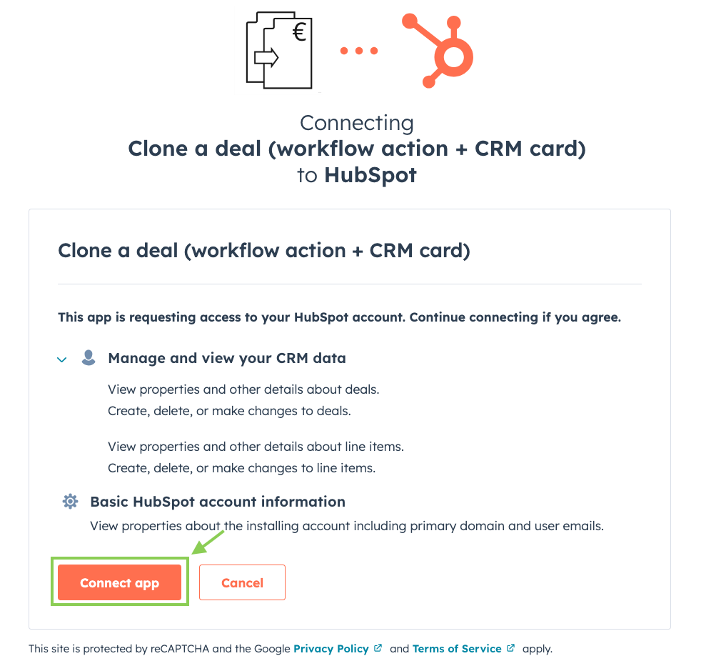
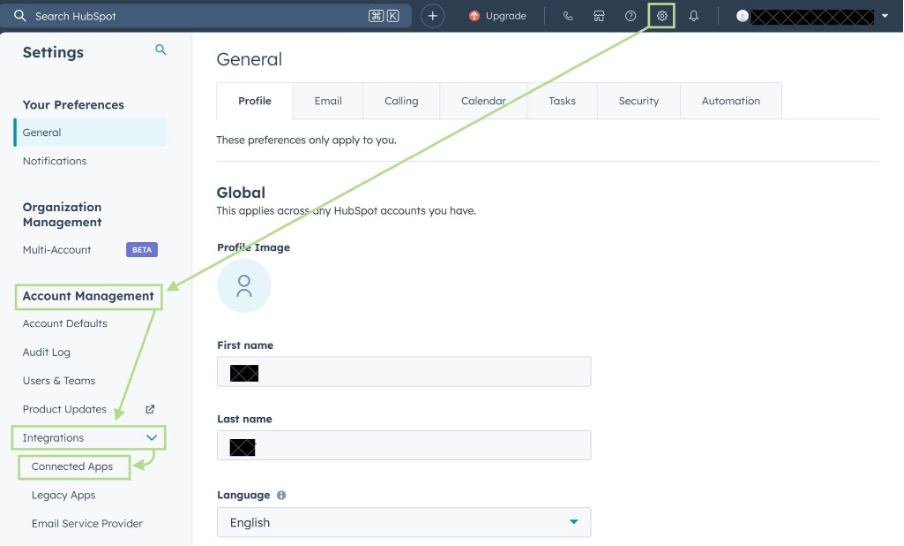
Schritt 2: Nach Ablauf der 14-tägigen kostenlosen Testversion funktioniert die App nicht mehr. Wenn Sie die App weiterhin nutzen möchten, können Sie in den App-Einstellungen ein Abonnement erwerben. Klicken Sie dazu bitte auf das Einstellungssymbol in der Hubspot-Menüleiste. Die Einstellungsleiste wird angezeigt. Unter “Account Management“ finden Sie die Kategorie „Integrations“. Wenn Sie auf den Pfeil klicken, öffnet sich das Menü und Sie können auf „Connected Apps“ klicken.
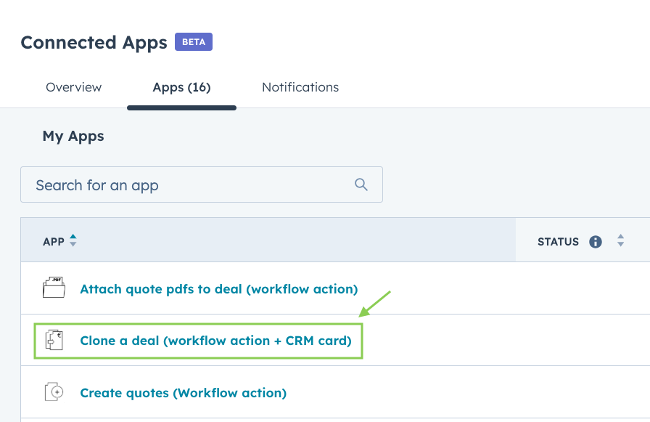
Schritt 3: Nachdem Sie auf „Connected Apps“ geklickt haben, wird eine Liste aller installierten Apps angezeigt. Hier können Sie auf den Namen der App klicken, die Sie abonnieren möchten.
Schritt 4: Neben der Portal-ID sehen Sie, dass Sie abgemeldet sind. Hier können Sie auf die Registerkarte „Feature Discovery“ klicken, um sich anzumelden. Tipp: Hier können Sie bereits Ihre Portal-ID kopieren, da Sie diese in Schritt 7 benötigen.


Schritt 5: Sobald Sie auf „Abonnieren“ klicken, werden Sie zu einer Seite weitergeleitet, auf der Sie Ihren Zahlungsplan auswählen können.
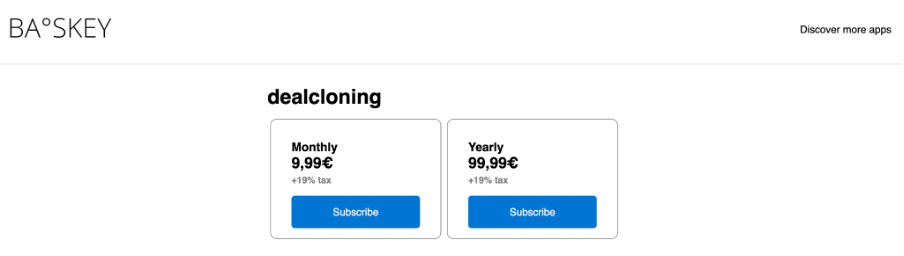
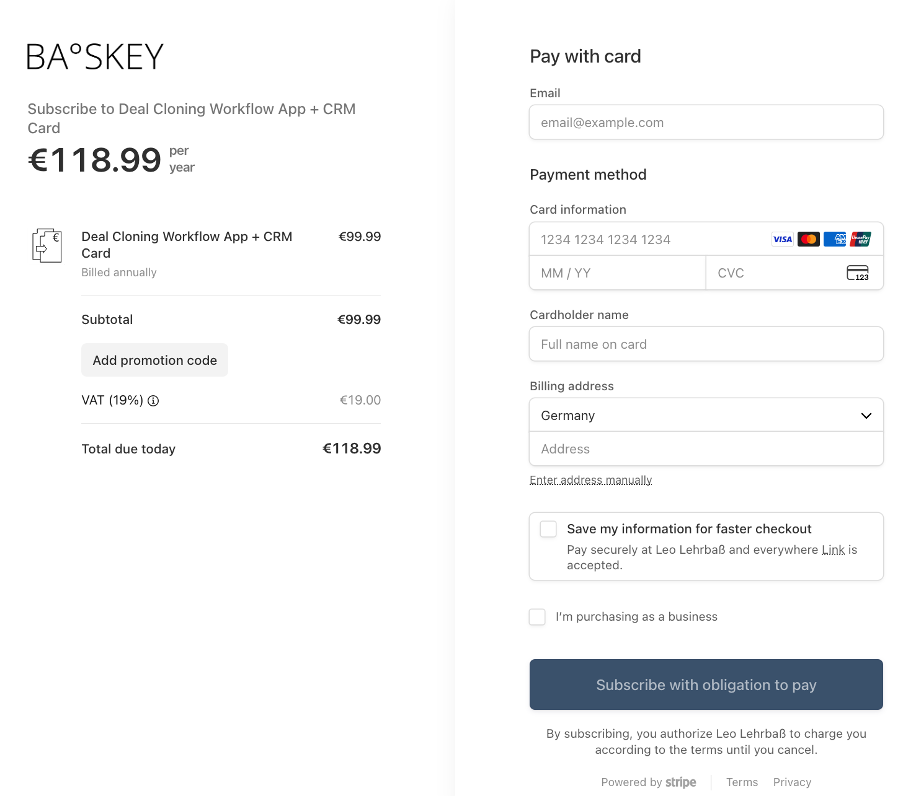
Schritt 6: Nachdem Sie Ihren idealen Zahlungsplan ausgewählt haben, werden Sie zu einer Seite weitergeleitet, auf der Sie Ihre Zahlungsinformationen eingeben können.
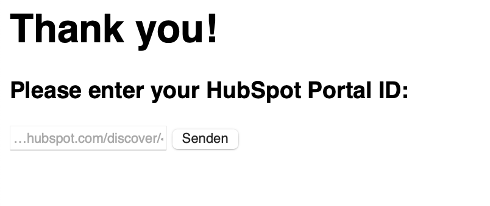
Schritt 7: Wenn die Zahlung erfolgreich war, werden Sie zu einer Seite weitergeleitet, auf der Sie die Portal-ID des HubSpot-Portals eingeben müssen, mit dem die App-Lizenz verknüpft werden soll.
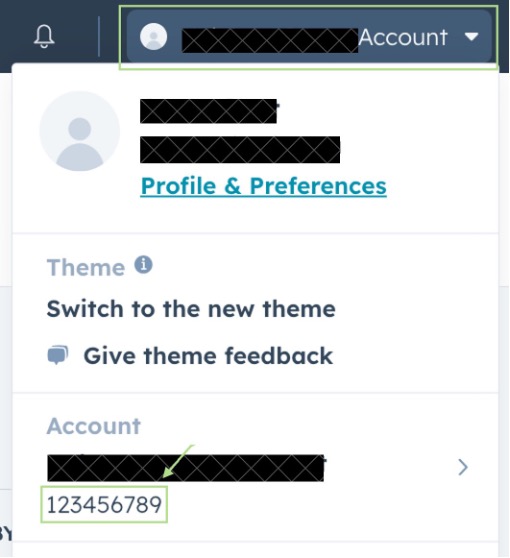
PS: Die Portal-ID findest du, indem du auf deinen Kontonamen in der rechten Ecke klickst oder in Schritt 4!
Jetzt sind Sie startklar und können Ihre neue App nutzen! Wenn Sie mehr über die richtige Verwendung der App erfahren möchten, finden Sie hier unsere Anleitung zur Nutzung:
Wenn Sie weitere Fragen oder Probleme bei der Nutzung der App haben, wenden Sie sich bitte an: apps@baskey.eu.
Generate Sequential Numbers - Workflow Action - Installationsanleitung
Wie installiert man die App “Generate Sequential Numbers – Workflow Action” ?
Die Installation unserer App ist ganz einfach! Befolgen Sie einfach die folgenden Schritte. Bei Fragen wenden Sie sich bitte an: apps@baskey.eu
Schritt 1: Um die App zu installieren und Ihre 14-tägige kostenlose Testversion zu erhalten, klicken Sie bitte auf den folgenden Link https://apps.baskey.eu/dealcloning/install und befolgen Sie die unten aufgeführten Anweisungen oder laden Sie die App direkt über den Marketplace herunter.

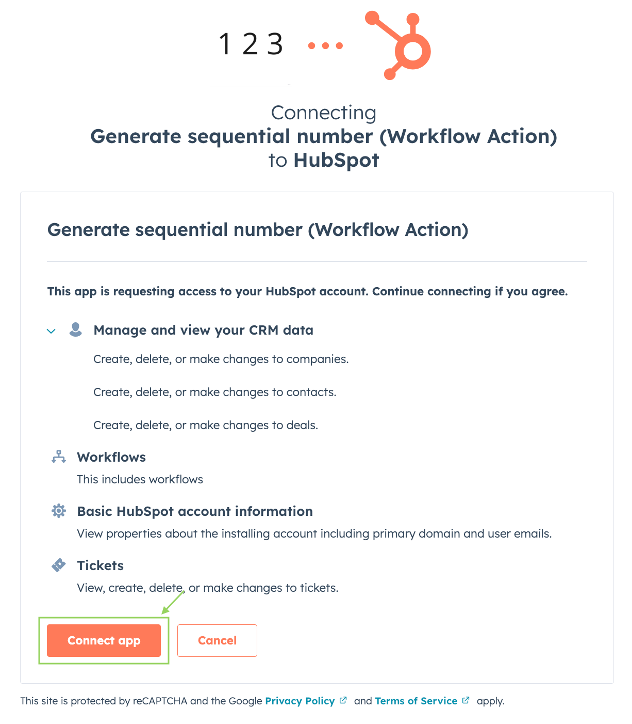
Schritt 2: Nach Ablauf der 14-tägigen kostenlosen Testversion funktioniert die App nicht mehr. Wenn Sie die App weiterhin nutzen möchten, können Sie in den App-Einstellungen ein Abonnement erwerben. Klicken Sie dazu bitte auf das Einstellungssymbol in der Hubspot-Menüleiste. Die Einstellungsleiste wird angezeigt. Unter “Account Management“ finden Sie die Kategorie „Integrations“. Wenn Sie auf den Pfeil klicken, öffnet sich das Menü und Sie können auf „Connected Apps“ klicken.
Schritt 3: Nachdem Sie auf „Connected Apps“ geklickt haben, wird eine Liste aller installierten Apps angezeigt. Hier können Sie auf den Namen der App klicken, die Sie abonnieren möchten.
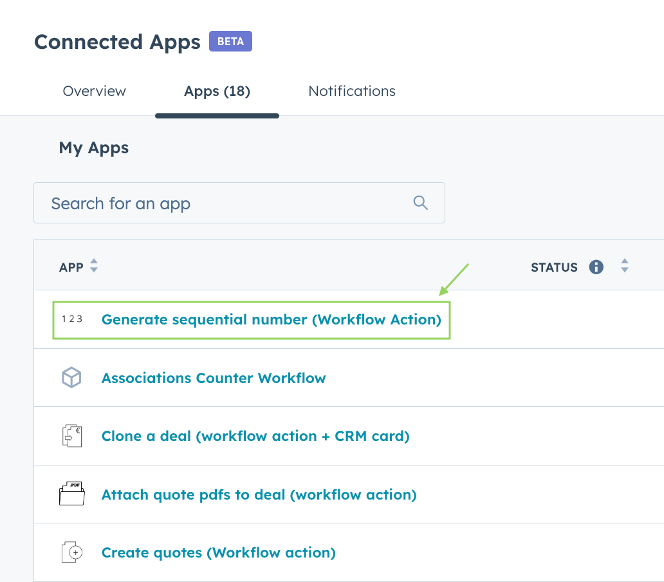
Schritt 4: Neben der Portal-ID sehen Sie, dass Sie abgemeldet sind. Hier können Sie auf die Registerkarte „Feature discovery“ klicken, um sich anzumelden. Tipp: Hier können Sie bereits Ihre Portal-ID kopieren, da Sie diese in Schritt 7 benötigen.

Schritt 5: Sobald Sie auf „Abonnieren“ klicken, werden Sie zu einer Seite weitergeleitet, auf der Sie Ihren Zahlungsplan auswählen können.
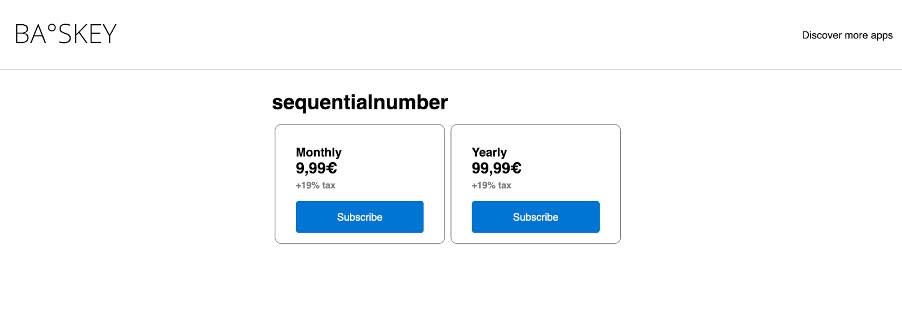
Schritt 6: Nachdem Sie Ihren idealen Zahlungsplan ausgewählt haben, werden Sie zu einer Seite weitergeleitet, auf der Sie Ihre Zahlungsinformationen eingeben können.

Schritt 7: Wenn die Zahlung erfolgreich war, werden Sie zu einer Seite weitergeleitet, auf der Sie die Portal-ID des HubSpot-Portals eingeben müssen, mit dem die App-Lizenz verknüpft werden soll.
PS: Die Portal-ID findest du, indem du auf deinen Kontonamen in der rechten Ecke klickst oder in Schritt 4!
Jetzt sind Sie startklar und können Ihre neue App nutzen! Wenn Sie mehr über die richtige Verwendung der App erfahren möchten, finden Sie hier unsere Anleitung zur Nutzung:
Wenn Sie weitere Fragen oder Probleme bei der Nutzung der App haben, wenden Sie sich bitte an: apps@baskey.eu.
Create a Quote - Workflow Action - Installationsanleitung
Wie installiere ich die App “Create a Quote – Workflow Action” ?
Die Installation unserer App ist ganz einfach! Befolgen Sie einfach die folgenden Schritte. Bei Fragen wenden Sie sich bitte an: apps@baskey.eu
Schritt 1: Um die App zu installieren und Ihre 14-tägige kostenlose Testversion zu erhalten, klicken Sie bitte auf den folgenden Link https://apps.baskey.eu/quotepdf/install und befolgen Sie die unten aufgeführten Anweisungen oder laden Sie die App direkt über den Marketplace herunter.
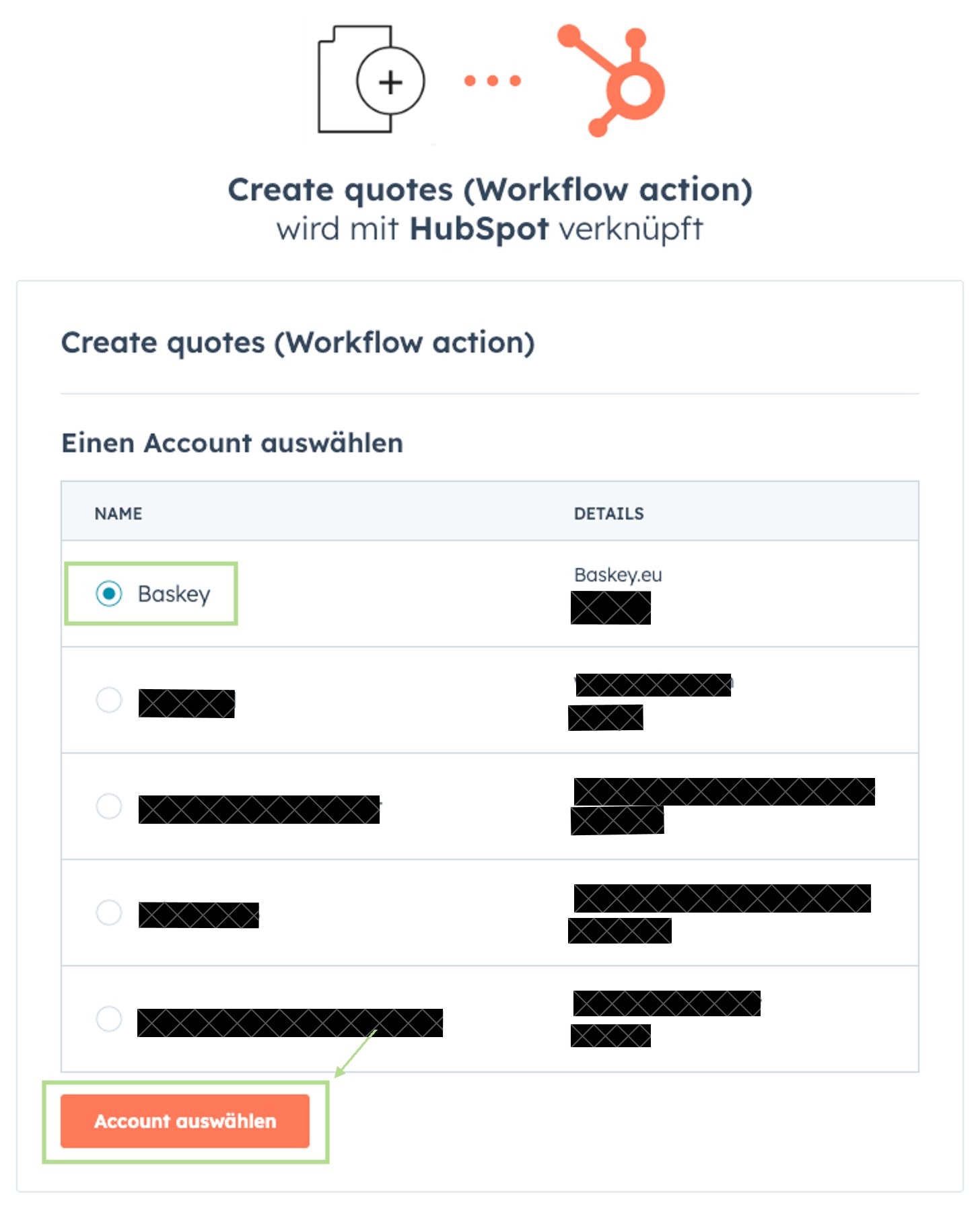
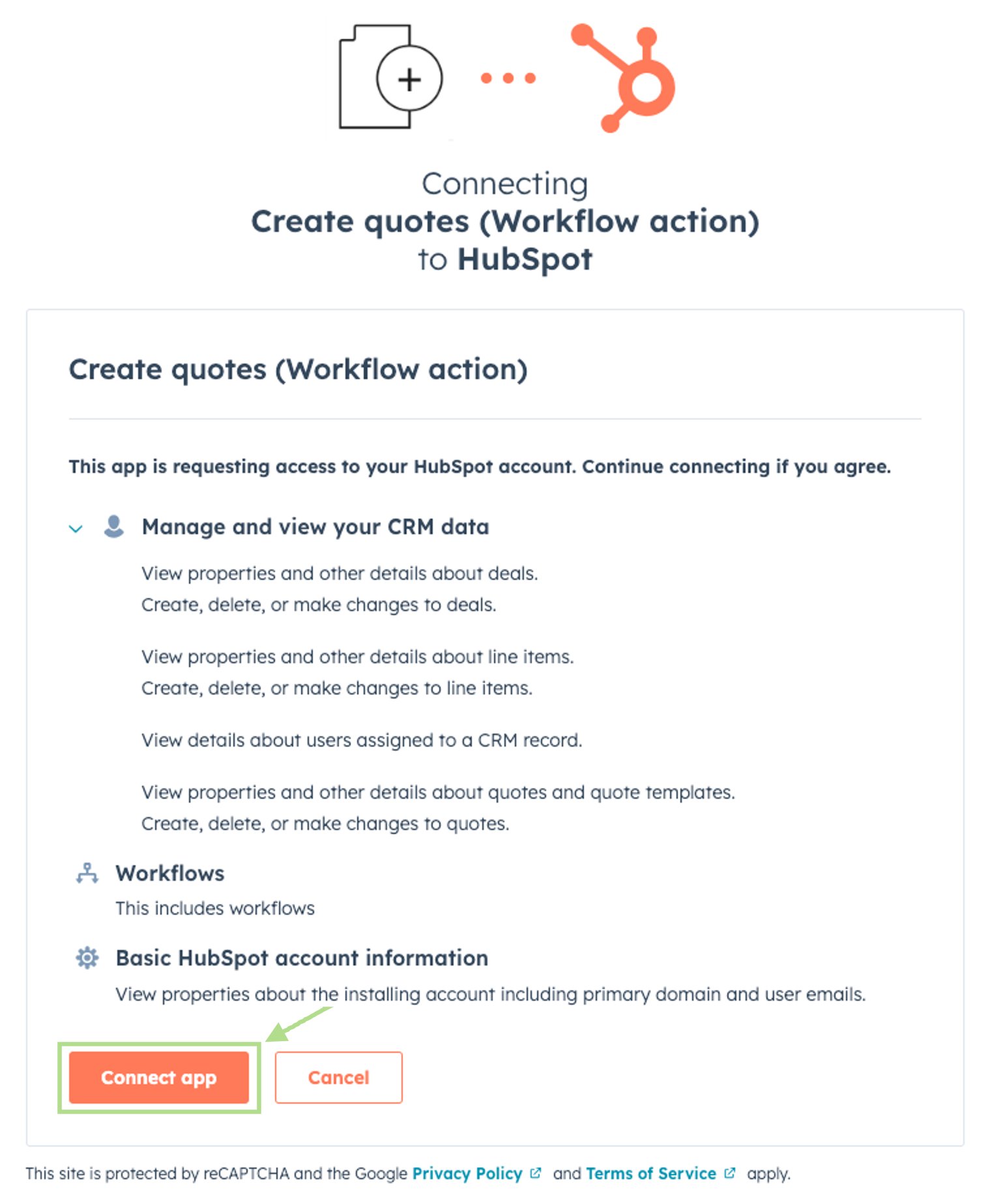
Schritt 2: Nach Ablauf der 14-tägigen kostenlosen Testversion funktioniert die App nicht mehr. Wenn Sie die App weiterhin nutzen möchten, können Sie in den App-Einstellungen ein Abonnement erwerben. Klicken Sie dazu bitte auf das Einstellungssymbol in der Hubspot-Menüleiste. Die Einstellungsleiste wird angezeigt. Unter “Account Management“ finden Sie die Kategorie „Integrations“. Wenn Sie auf den Pfeil klicken, öffnet sich das Menü und Sie können auf „Connected Apps“ klicken.
Step 3: After clicking on Connected Apps, you will see a list of all of your installed apps. Here you can click on the name of the App you want to subscribe to.
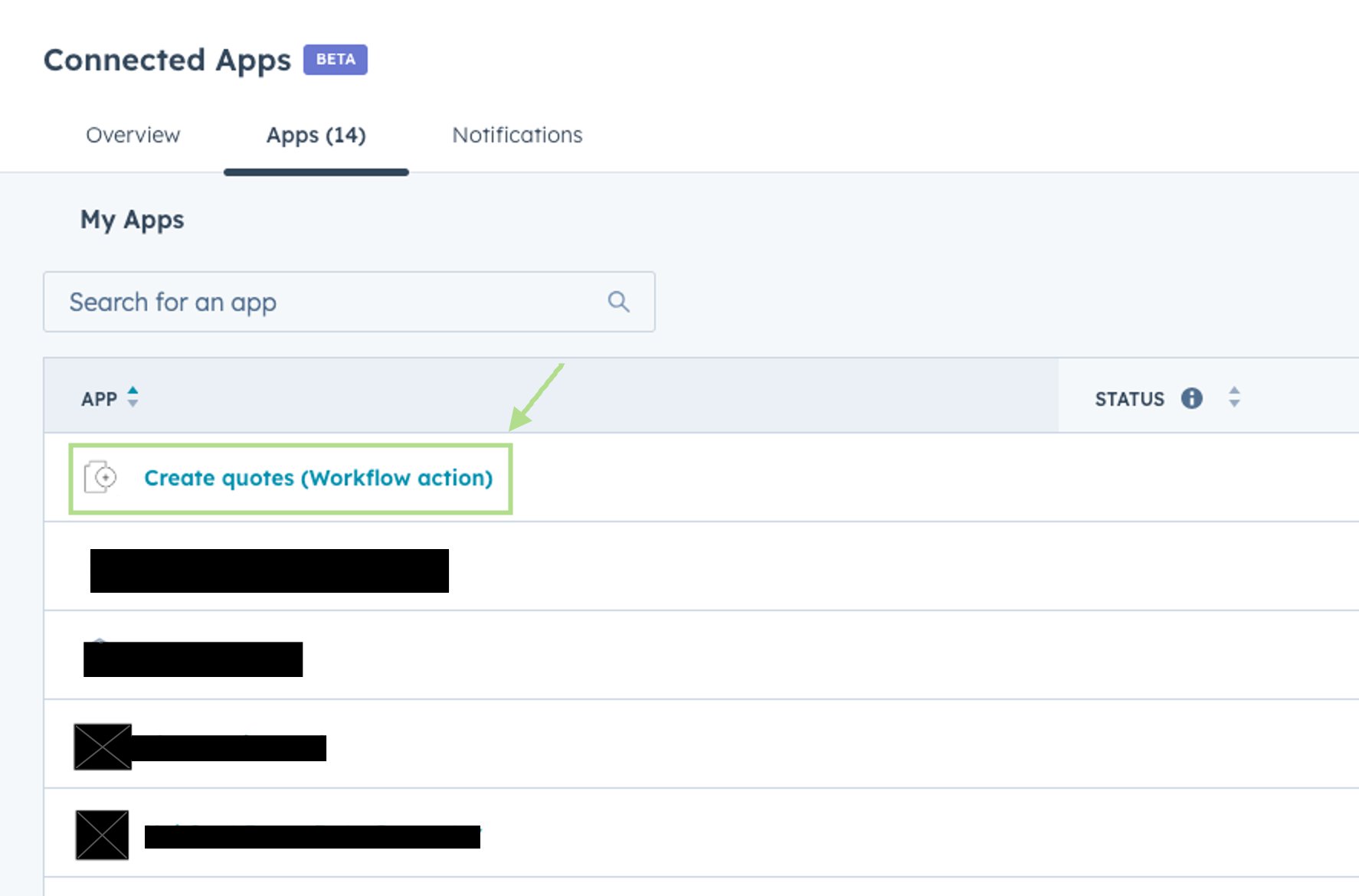
Schritt 4: Neben der Portal-ID sehen Sie, dass Sie abgemeldet sind. Hier können Sie auf die Registerkarte „Feature Discovery“ klicken, um sich anzumelden. Tipp: Hier können Sie bereits Ihre Portal-ID kopieren, da Sie diese in Schritt 7 benötigen.
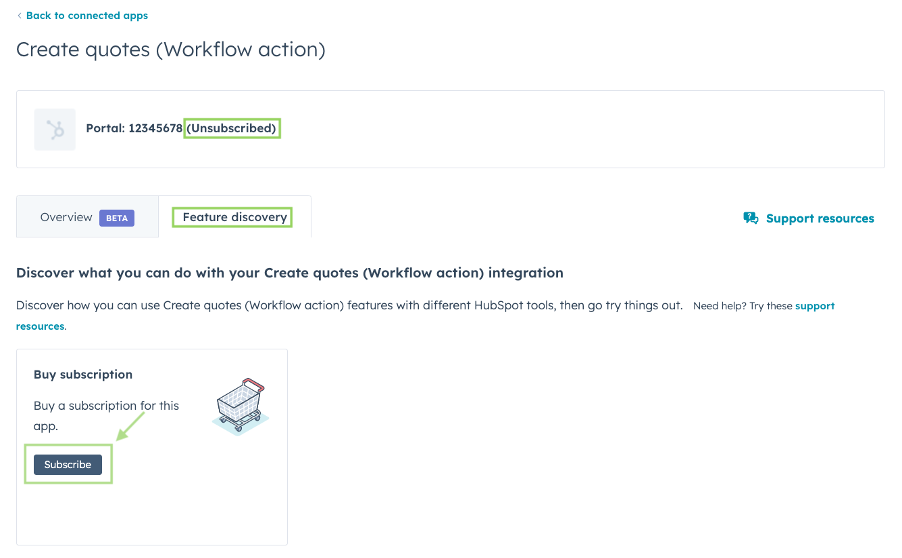
Schritt 5: Sobald Sie auf „Abonnieren“ klicken, werden Sie zu einer Seite weitergeleitet, auf der Sie Ihren Zahlungsplan auswählen können.

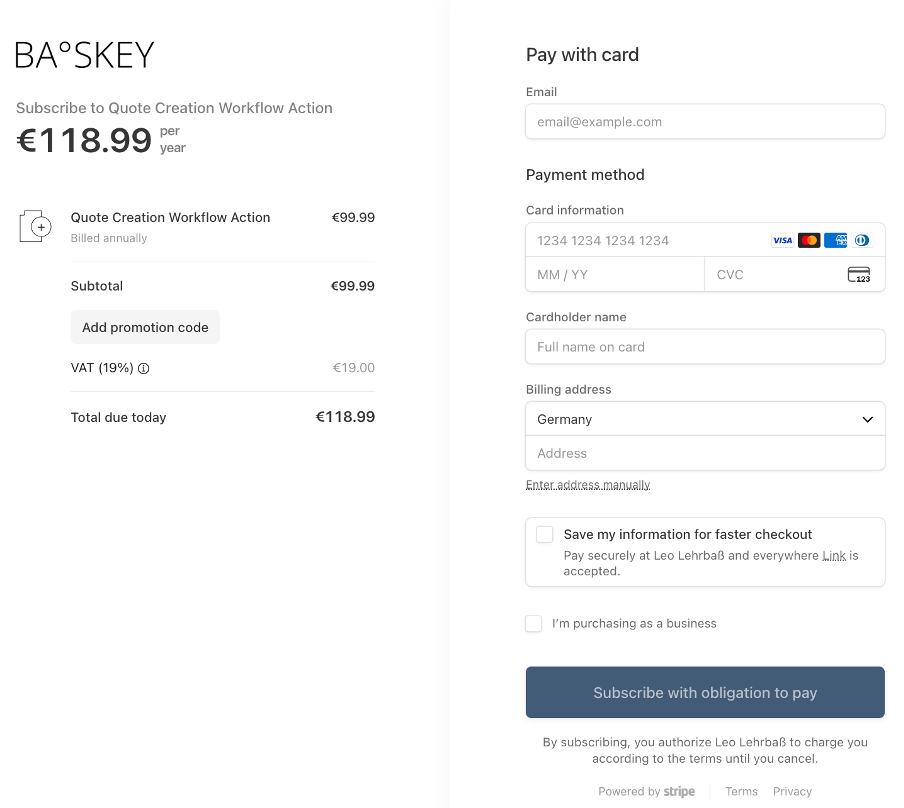
Schritt 6: Nachdem Sie Ihren idealen Zahlungsplan ausgewählt haben, werden Sie zu einer Seite weitergeleitet, auf der Sie Ihre Zahlungsinformationen eingeben können.
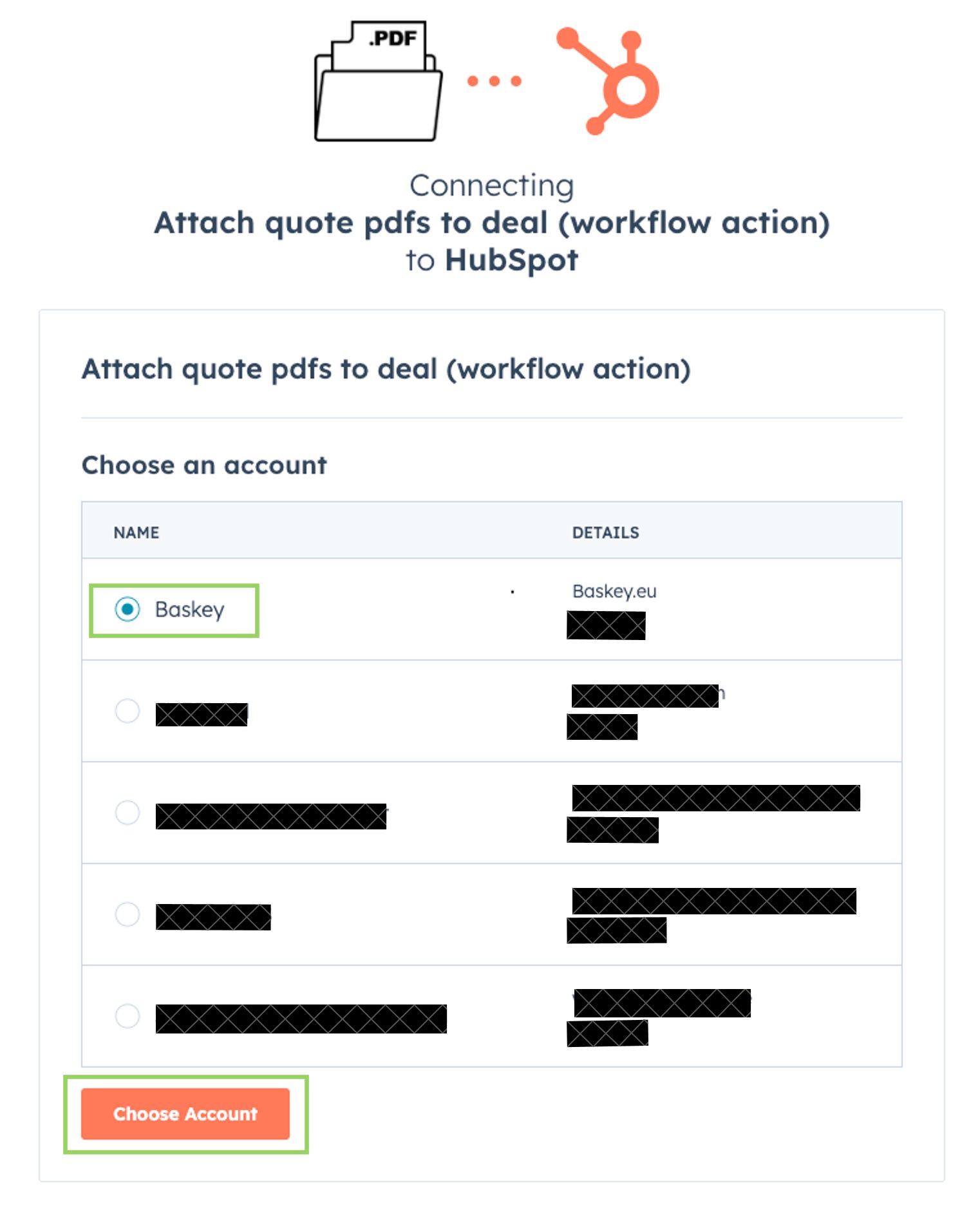
Schritt 7: Wenn die Zahlung erfolgreich war, werden Sie zu einer Seite weitergeleitet, auf der Sie die Portal-ID des HubSpot-Portals eingeben müssen, mit dem die App-Lizenz verknüpft werden soll. the HubSpot Portal you want the app license to be associated with.
PS: Die Portal-ID findest du, indem du auf deinen Kontonamen in der rechten Ecke klickst oder in Schritt 4!
Jetzt sind Sie startklar und können Ihre neue App nutzen! Wenn Sie mehr über die richtige Verwendung der App erfahren möchten, finden Sie hier unsere Anleitung zur Nutzung:
Wenn Sie weitere Fragen oder Probleme bei der Nutzung der App haben, wenden Sie sich bitte an: apps@baskey.eu.
Create PDF from Quote - Workflow Action - Installationsanleitung
Wie installiert man die App “Create PDF from Quote – Workflow Action” ?
Die Installation unserer App ist ganz einfach! Befolgen Sie einfach die folgenden Schritte. Bei Fragen wenden Sie sich bitte an: apps@baskey.eu
Schritt 1: Um die App zu installieren und Ihre 14-tägige kostenlose Testversion zu erhalten, klicken Sie bitte auf den folgenden Link https://apps.baskey.eu/quotepdf/install und befolgen Sie die unten aufgeführten Anweisungen oder laden Sie die App direkt über den Marketplace herunter.
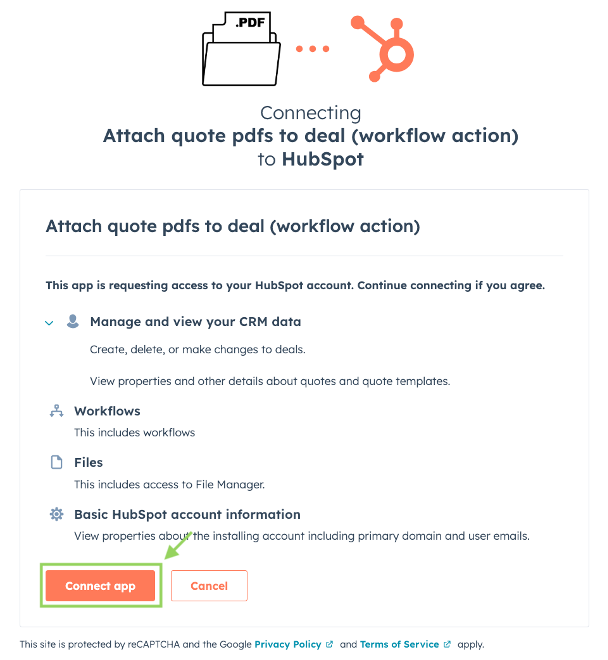
Schritt 2: Nach Ablauf der 14-tägigen kostenlosen Testversion funktioniert die App nicht mehr. Wenn Sie die App weiterhin nutzen möchten, können Sie in den App-Einstellungen ein Abonnement erwerben. Klicken Sie dazu bitte auf das Einstellungssymbol in der Hubspot-Menüleiste. Die Einstellungsleiste wird angezeigt. Unter “Account Management“ finden Sie die Kategorie „Integrations“. Wenn Sie auf den Pfeil klicken, öffnet sich das Menü und Sie können auf „Connected Apps“ klicken.
Schritt 3: Nachdem Sie auf „Connected Apps“ geklickt haben, wird eine Liste aller installierten Apps angezeigt. Hier können Sie auf den Namen der App klicken, die Sie abonnieren möchten.

Schritt 4: Neben der Portal-ID sehen Sie, dass Sie abgemeldet sind. Hier können Sie auf die Registerkarte „Feature Discovery“ klicken, um sich anzumelden. Tipp: Hier können Sie bereits Ihre Portal-ID kopieren, da Sie diese in Schritt 7 benötigen.
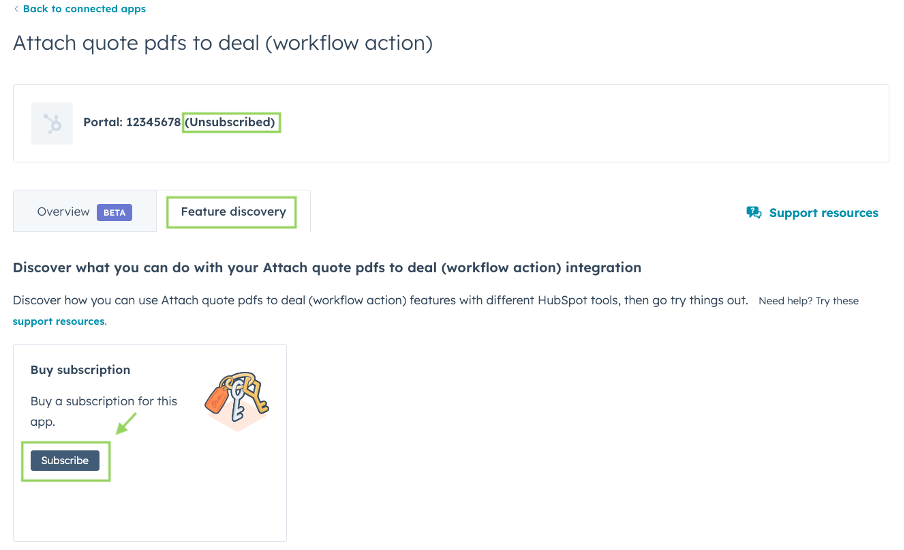
Schritt 5: Sobald Sie auf „Abonnieren“ klicken, werden Sie zu einer Seite weitergeleitet, auf der Sie Ihren Zahlungsplan auswählen können.

Schritt 6: Nachdem Sie Ihren idealen Zahlungsplan ausgewählt haben, werden Sie zu einer Seite weitergeleitet, auf der Sie Ihre Zahlungsinformationen eingeben können.

Schritt 7: Wenn die Zahlung erfolgreich war, werden Sie zu einer Seite weitergeleitet, auf der Sie die Portal-ID des HubSpot-Portals eingeben müssen, mit dem die App-Lizenz verknüpft werden soll. the HubSpot Portal you want the app license to be associated with.
PS: Die Portal-ID findest du, indem du auf deinen Kontonamen in der rechten Ecke klickst oder in Schritt 4!
Jetzt sind Sie startklar und können Ihre neue App nutzen! Wenn Sie mehr über die richtige Verwendung der App erfahren möchten, finden Sie hier unsere Anleitung zur Nutzung:
Wenn Sie weitere Fragen oder Probleme bei der Nutzung der App haben, wenden Sie sich bitte an: apps@baskey.eu.
Count Associations - Workflow Action - Installationsanleitung
Wie installiert man die App “Count Associations – Workflow Action” ?
Die Installation unserer App ist ganz einfach! Befolgen Sie einfach die folgenden Schritte. Bei Fragen wenden Sie sich bitte an: apps@baskey.eu
Schritt 1: Um die App zu installieren und Ihre 14-tägige kostenlose Testversion zu erhalten, klicken Sie bitte auf den folgenden Link https://apps.baskey.eu/associationscounter/install und befolgen Sie die unten aufgeführten Anweisungen oder laden Sie die App direkt über den Marketplace herunter.
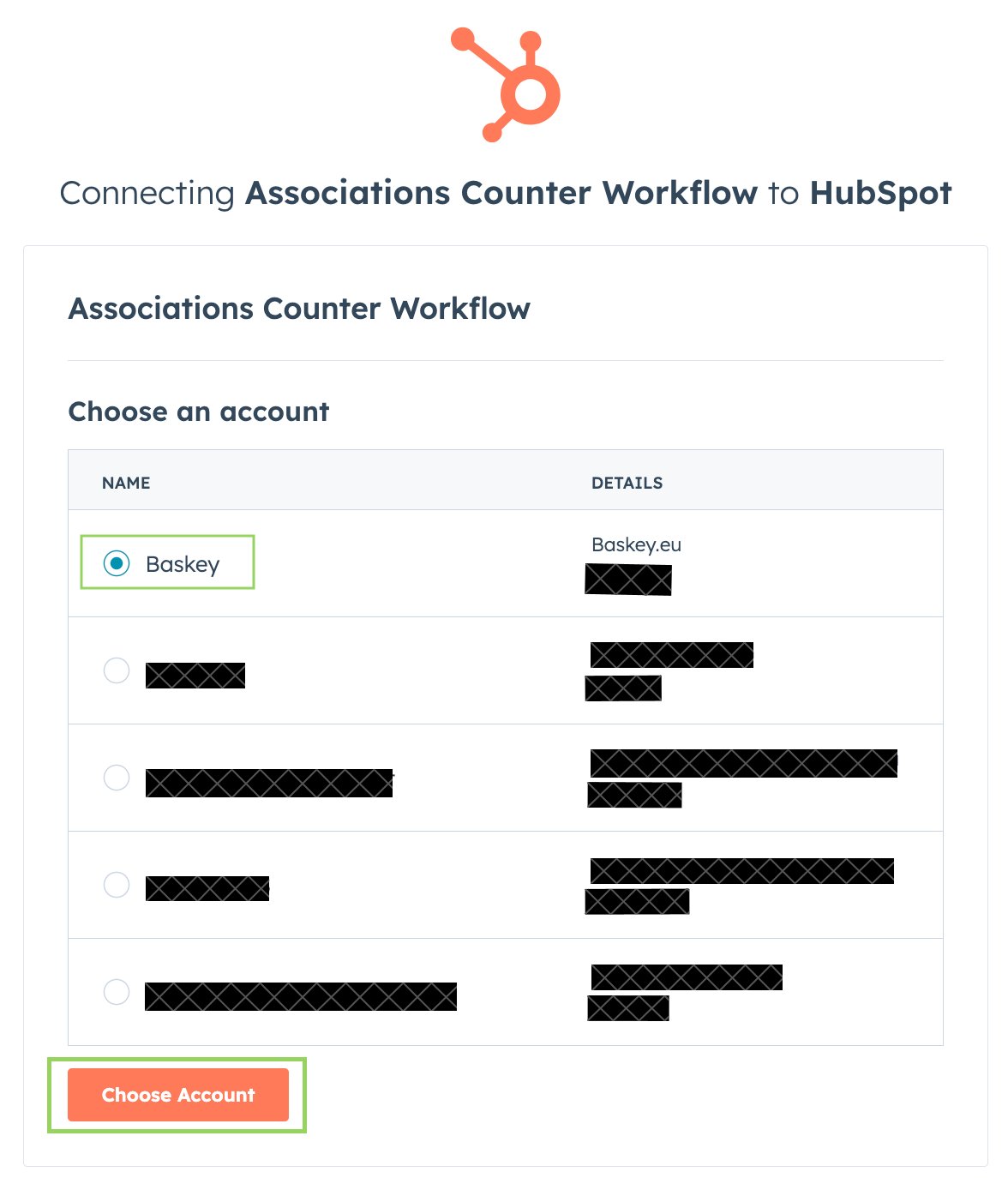

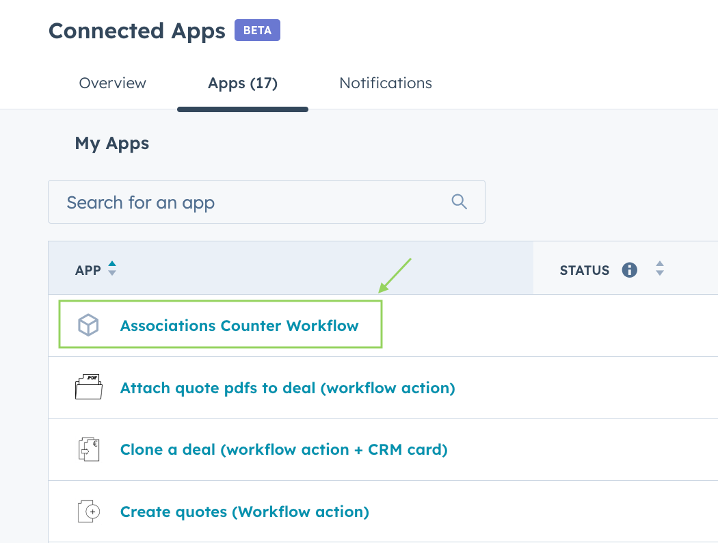
Schritt 2: Nach Ablauf der 14-tägigen kostenlosen Testversion funktioniert die App nicht mehr. Wenn Sie die App weiterhin nutzen möchten, können Sie in den App-Einstellungen ein Abonnement erwerben. Klicken Sie dazu bitte auf das Einstellungssymbol in der Hubspot-Menüleiste. Die Einstellungsleiste wird angezeigt. Unter “Account Management“ finden Sie die Kategorie „Integrations“. Wenn Sie auf den Pfeil klicken, öffnet sich das Menü und Sie können auf „Connected Apps“ klicken.
Schritt 3: Nachdem Sie auf „Connected Apps“ geklickt haben, wird eine Liste aller installierten Apps angezeigt. Hier können Sie auf den Namen der App klicken, die Sie abonnieren möchten.
Schritt 4: Neben der Portal-ID sehen Sie, dass Sie abgemeldet sind. Hier können Sie auf die Registerkarte „Feature Discovery“ klicken, um sich anzumelden. Tipp: Hier können Sie bereits Ihre Portal-ID kopieren, da Sie diese in Schritt 7 benötigen.
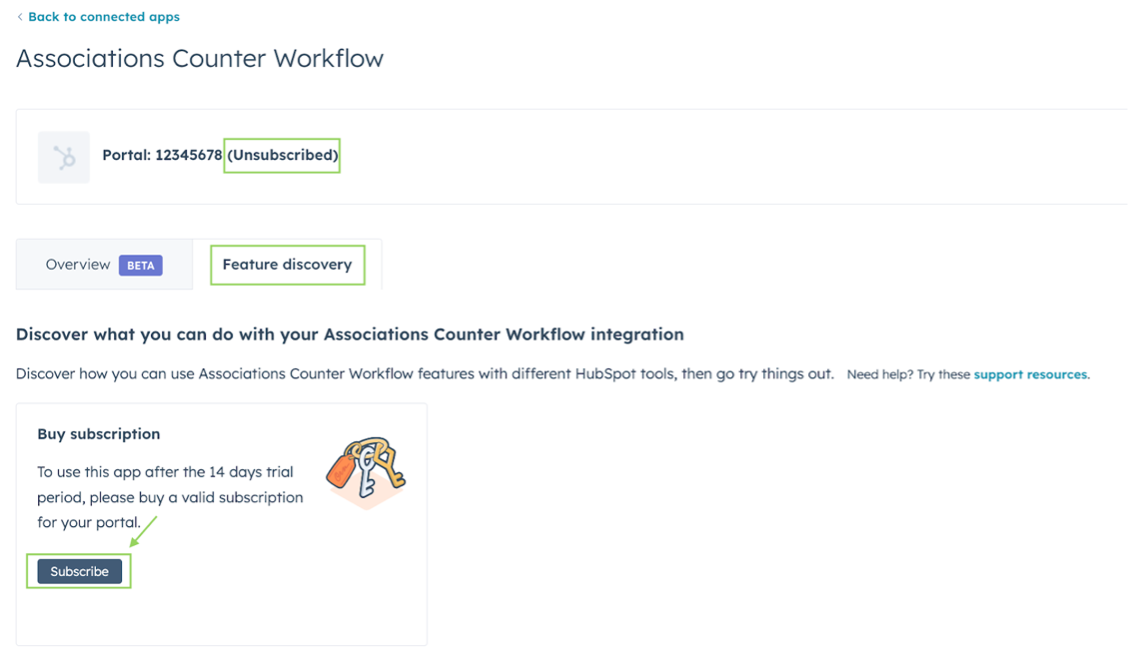
Schritt 5: Sobald Sie auf „Abonnieren“ klicken, werden Sie zu einer Seite weitergeleitet, auf der Sie Ihren Zahlungsplan auswählen können.
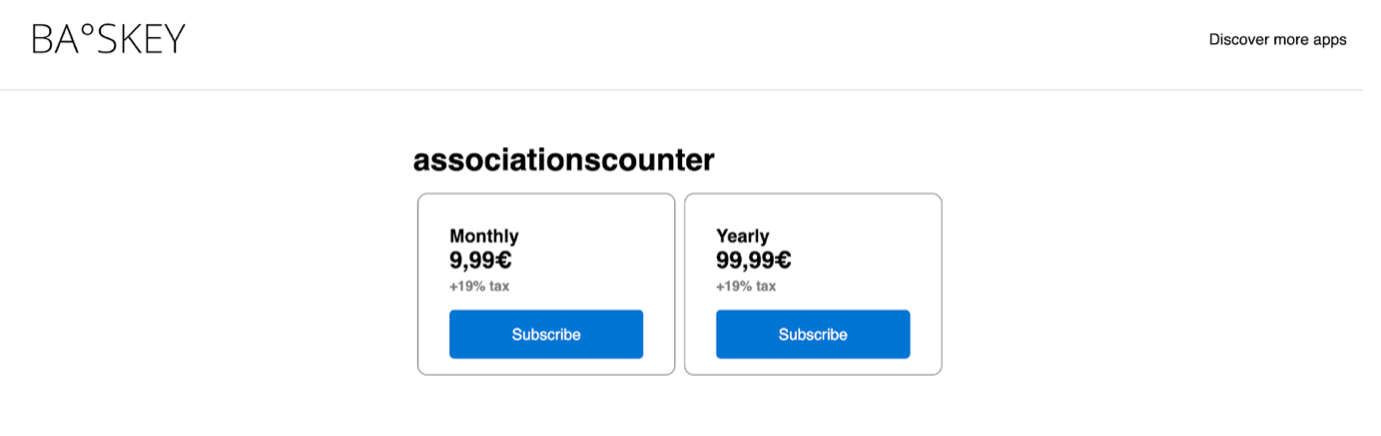
Schritt 6: Nachdem Sie Ihren idealen Zahlungsplan ausgewählt haben, werden Sie zu einer Seite weitergeleitet, auf der Sie Ihre Zahlungsinformationen eingeben können.
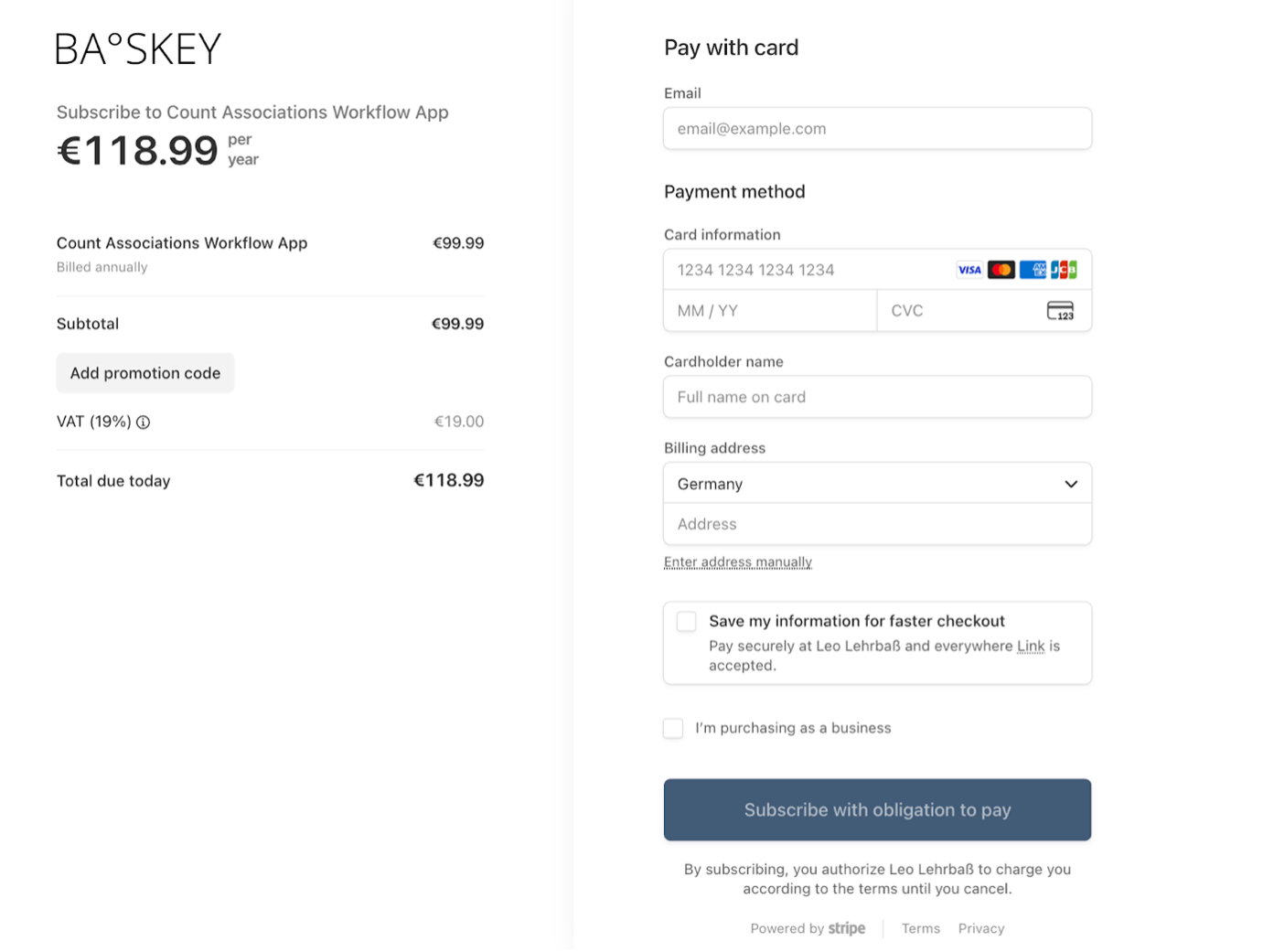
Schritt 7: Wenn die Zahlung erfolgreich war, werden Sie zu einer Seite weitergeleitet, auf der Sie die Portal-ID des HubSpot-Portals eingeben müssen, mit dem die App-Lizenz verknüpft werden soll. the HubSpot Portal you want the app license to be associated with.
PS: Die Portal-ID findest du, indem du auf deinen Kontonamen in der rechten Ecke klickst oder in Schritt 4!
Jetzt sind Sie startklar und können Ihre neue App nutzen! Wenn Sie mehr über die richtige Verwendung der App erfahren möchten, finden Sie hier unsere Anleitung zur Nutzung:
Wenn Sie weitere Fragen oder Probleme bei der Nutzung der App haben, wenden Sie sich bitte an: apps@baskey.eu.